Captura de Resultados
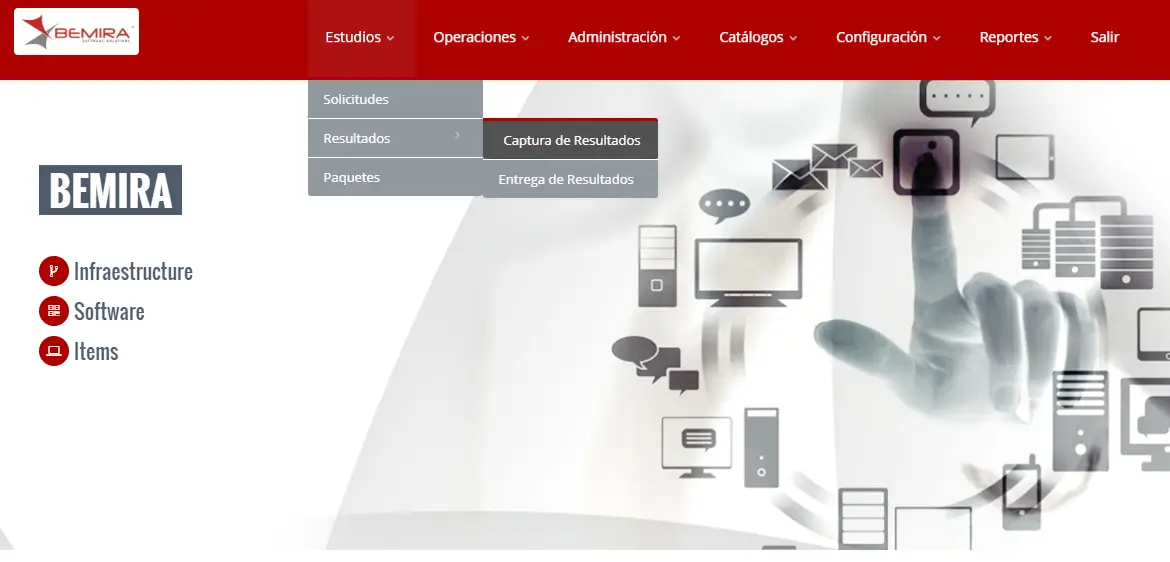
1. Diríjase al menú “Estudios”, submenú “Resultados” y dé clic en la opción “Captura de Resultados”.
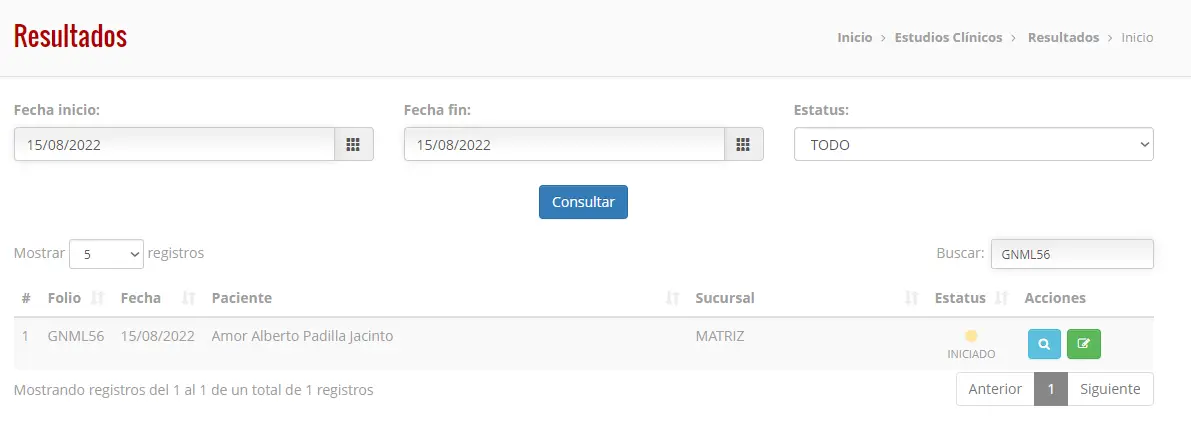
2. Una vez que se haya ingresado, en la parte superior se podrán observar los campos, “Fecha Inicio”, “Fecha Fin” y “Estatus” en caso de querer realizar una búsqueda en específico se deberá de seleccionar esos campos y después presionar el botón “Consultar”  .
.
3. En la parte inferior se podrán observar los registros, acomodados por las columnas, “Folio”, “Fecha”, “Paciente”, “Sucursal”, “Estatus” y “Acciones”.
La columna “Acciones”, tiene los botones “Ver”  y “Editar”
  .
.
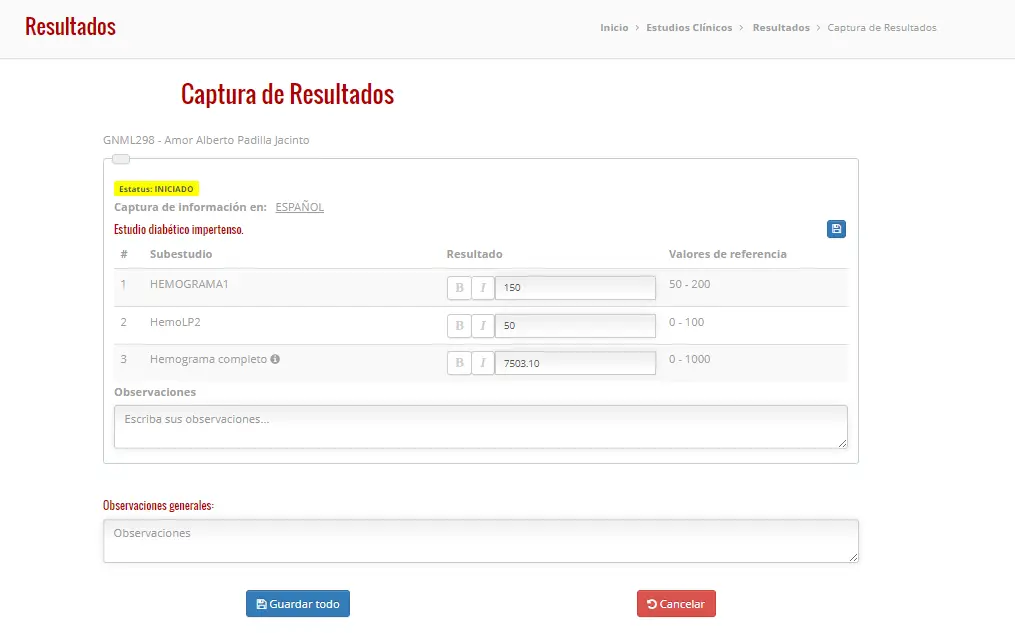
4. Al presionar el botón “Editar” , nos llevará a la sección de captura de resultados, si el subestudio tiene captura en inglés, se podrá hacer el cambio para realizar la captura en ambos idiomas presionando  .
.
5. Se podrá observar el subestudio ordenado por las columnas, “Subestudio”, “Resultado”, “Valores de preferencia” y “Confirmar”.
6. La columna “Resultado” tendrá dos botones  para marcar en negrita, y
  para cursiva.
7. En caso de tener varios subestudios, se tiene la posibilidad de guardarlos de forma individual con el botón “Guardar”  .
.
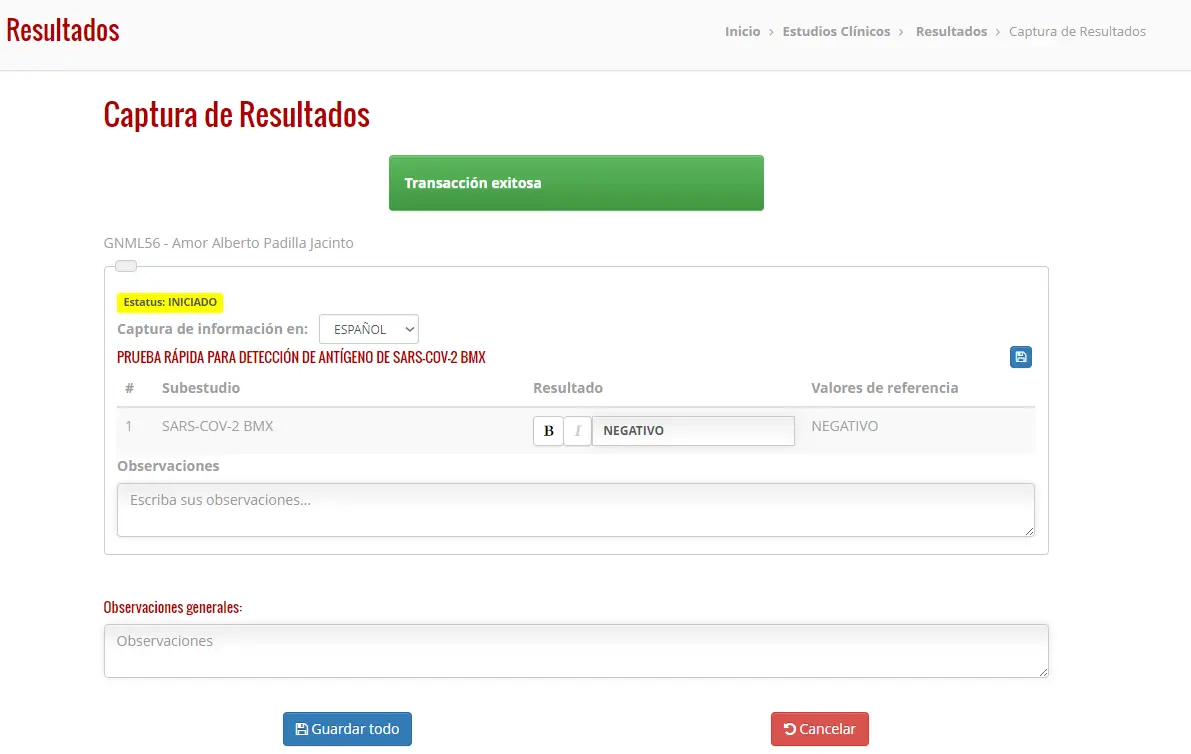
8. Cuando se hayan llenado los campos requeridos, se deberá presionar el botón “Guardar” (en caso de que sea uno) o “Guardar todo”  , y deberá aparecer un aviso de color verde que dice “Transacción exitosa”.
NOTA: Si está activado el parámetro de "ASIGNAR VALORES PREDETERMINADOS EN RESULTADOS DE ESTUDIOS CLÍNICOS" aparecerá la columna "Confirmar" y un cuadro  el cual bloqueará el campo de la columna "Resultado" después de haberlo marcado.
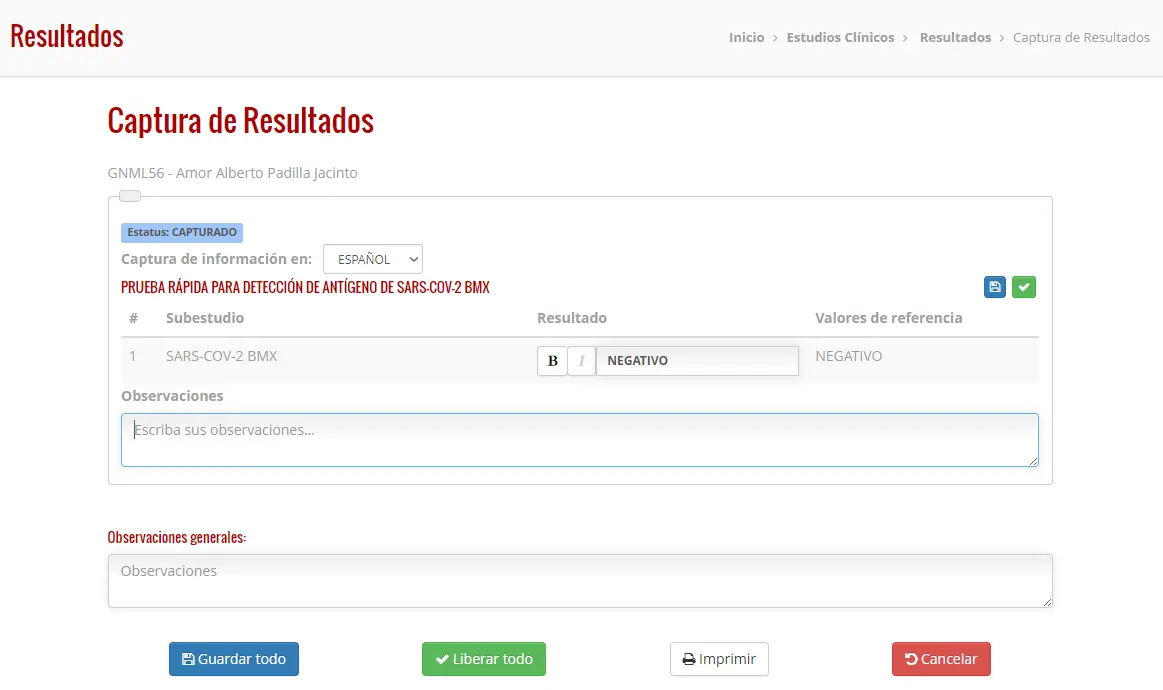
9. Cuando se haya guardado el resultado, ahora el estatus será “Capturado”, y se podrá hacer la liberación de los subestudios presionando el botón de  (en caso de que haya más subestudios y solo se pueda liberar ese), o bien presionando el botón de “Liberar todo”
  .
.
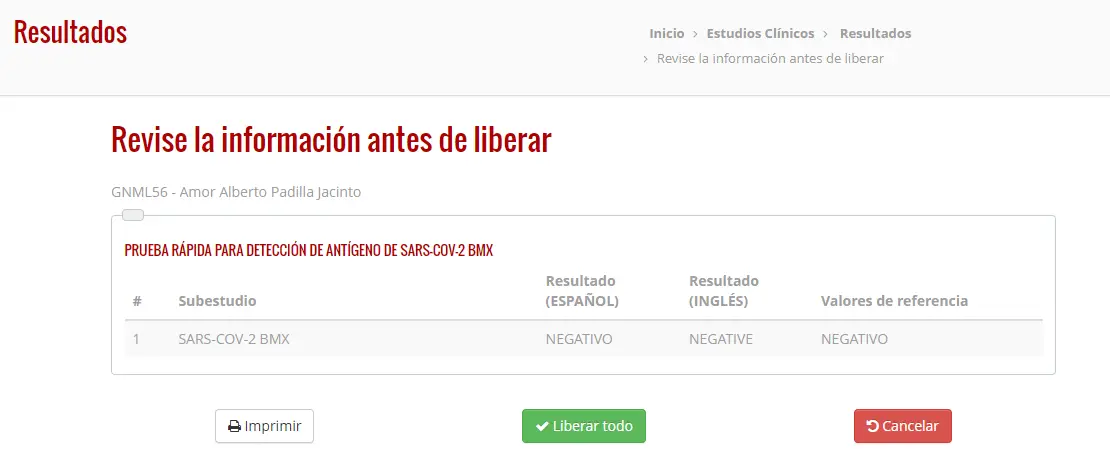
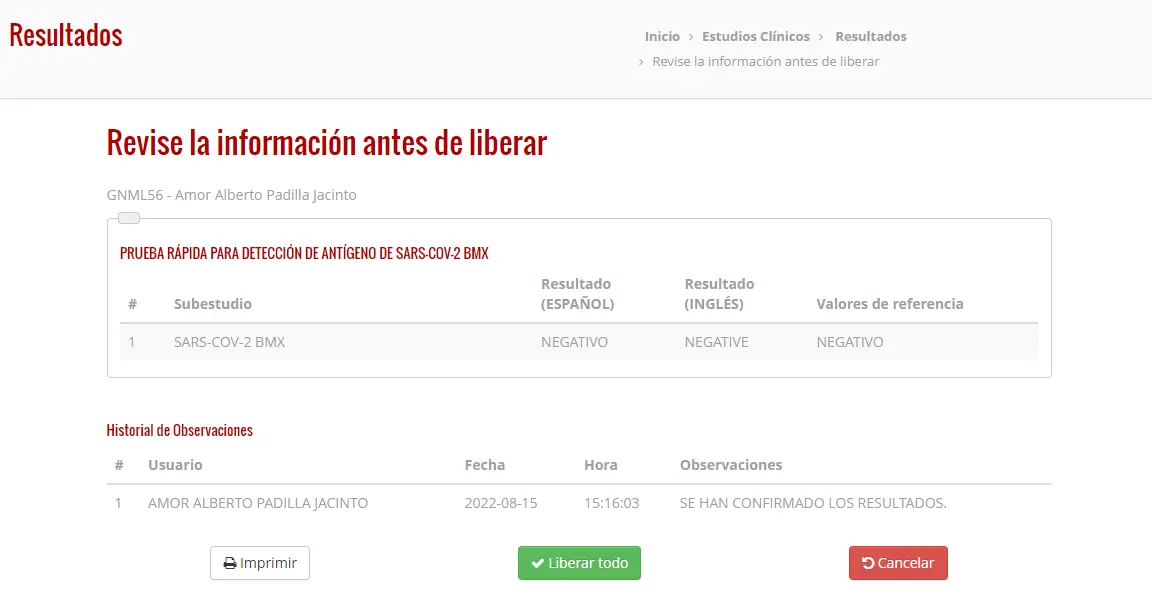
10. Después de querer liberar uno o más subestudios nos llevará a otra página donde se pedirá que se revise la información antes de liberar.
Si todo está correcto, se deberá presionar el botón “Liberar”  o “Liberar todo” (dependiendo de cuántos estudios se vayan a liberar).
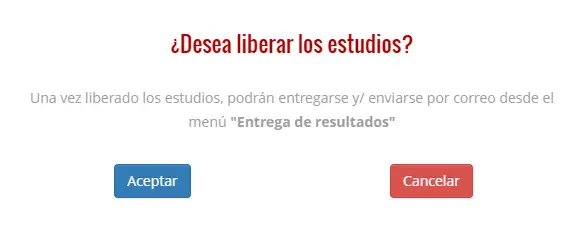
11. Aparecerá un aviso en donde nos dirá que una vez que se hayan liberado los estudios se podrán entregar o enviar por correo desde el menú “Entrega de resultados”.
12. Se deberá presionar el botón “Aceptar”  .
.
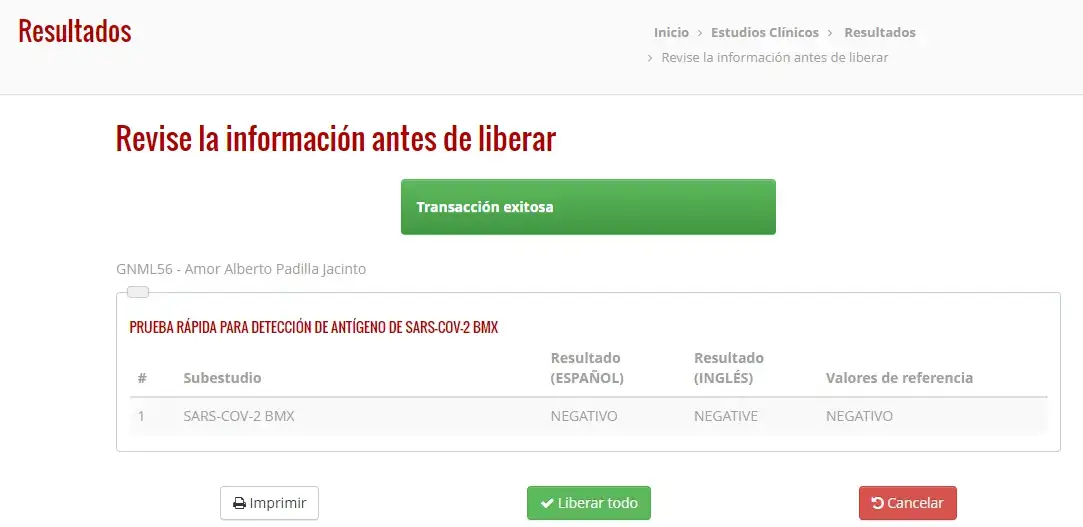
13. Cuando se haya presionado el botón “Aceptar” , aparecerá un aviso de color verde que dice “Transacción exitosa” (cuando haya aparecido el aviso, automáticamente los resultados serán enviados al correo electrónico del paciente).
NOTA: Si la solicitud no está liquidada después de liberar, el sistema llevará a la página principal de captura de resultados, ese registro de captura quedará con el estatus de "Liberado".
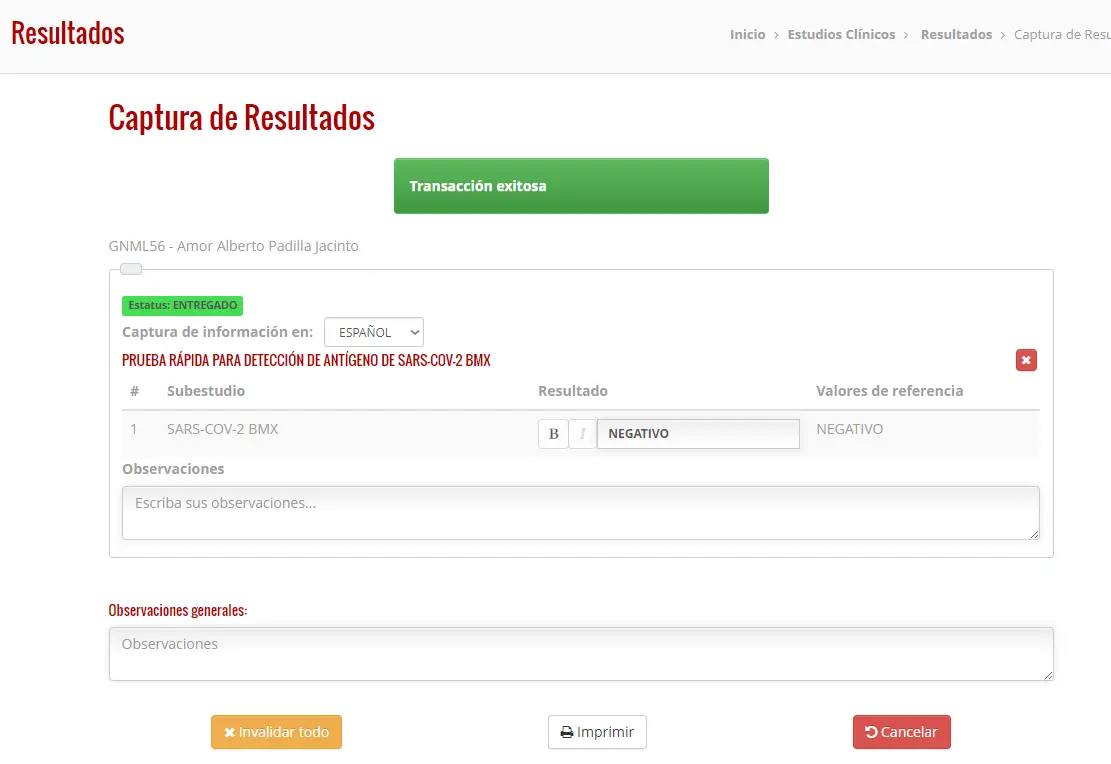
14. El estatus ahora cambió a “Entregado”, se podrá tener la opción de invalidar un subestudio (en caso de tener varios) presionando el botón  , o bien invalidar todo, presionando el botón “Invalidar todo”
  .
.
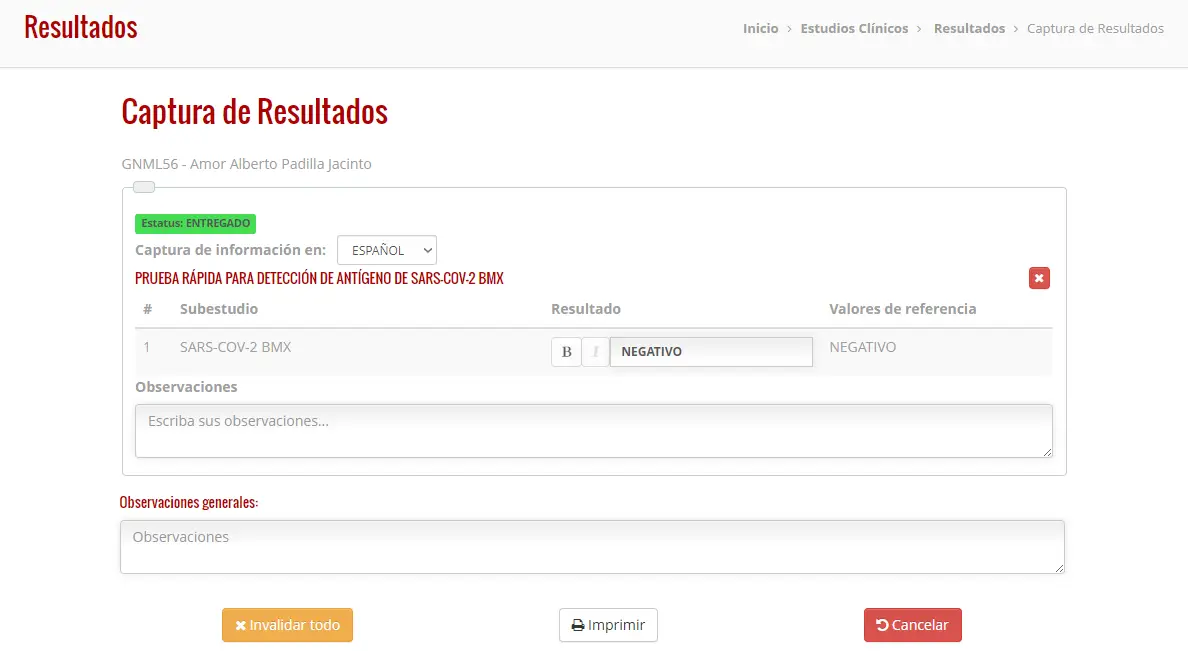
15. Se podrá imprimir los resultados, presionando el botón “Imprimir”  , se abrirá una nueva ventana donde se podrá observar la información (incluirá la captura de inglés y español, en diferentes páginas).
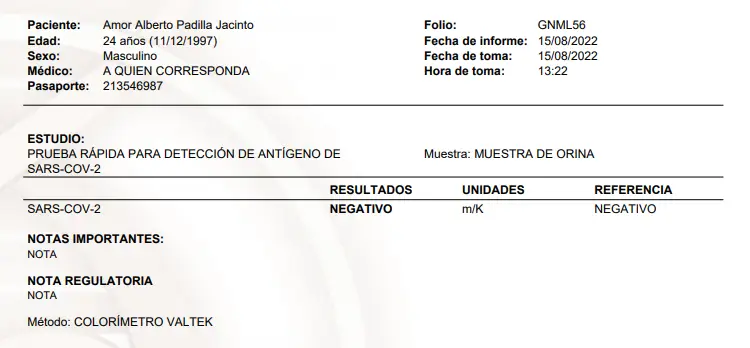
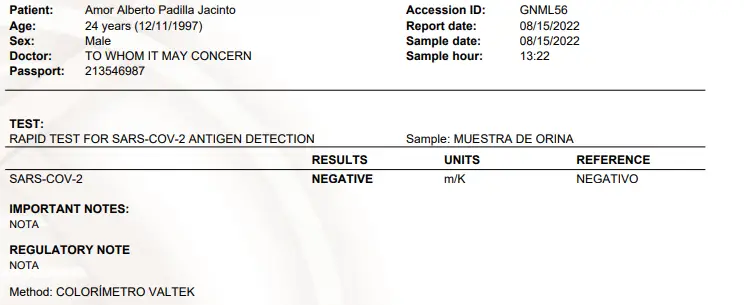
Por último, se deberá presionar el botón “Cancelar”  , para volver a la página principal de captura de resultados.
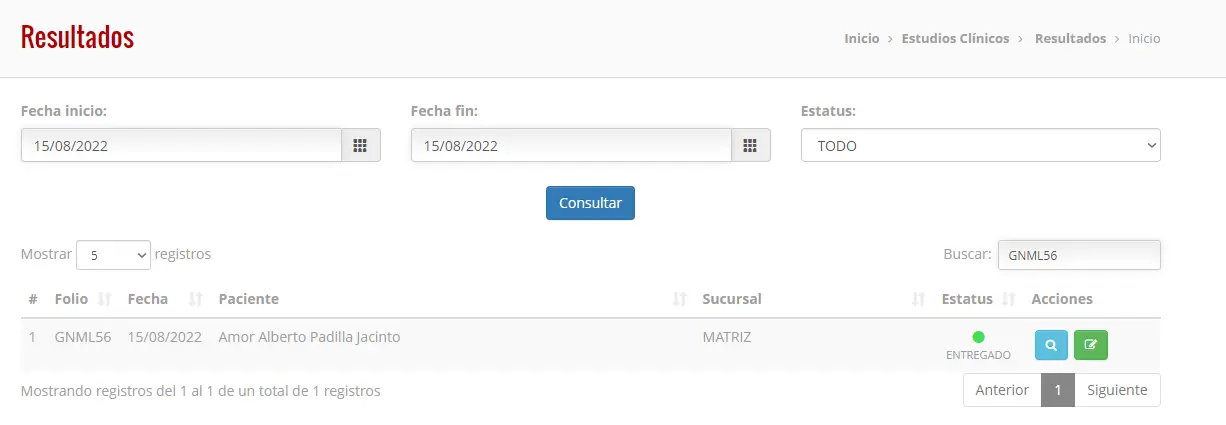
16. En caso de querer invalidar el resultado, después de que haya sido capturado y esté en estatus "Entregado", se deberá presionar el botón "Editar" .
17. Nos llevará a otra página donde se deberá presionar el botón "Invalidar todo" o presionar el botón "Invalidar" (en caso de tener varios subestudios y querer invalidar uno de ellos).
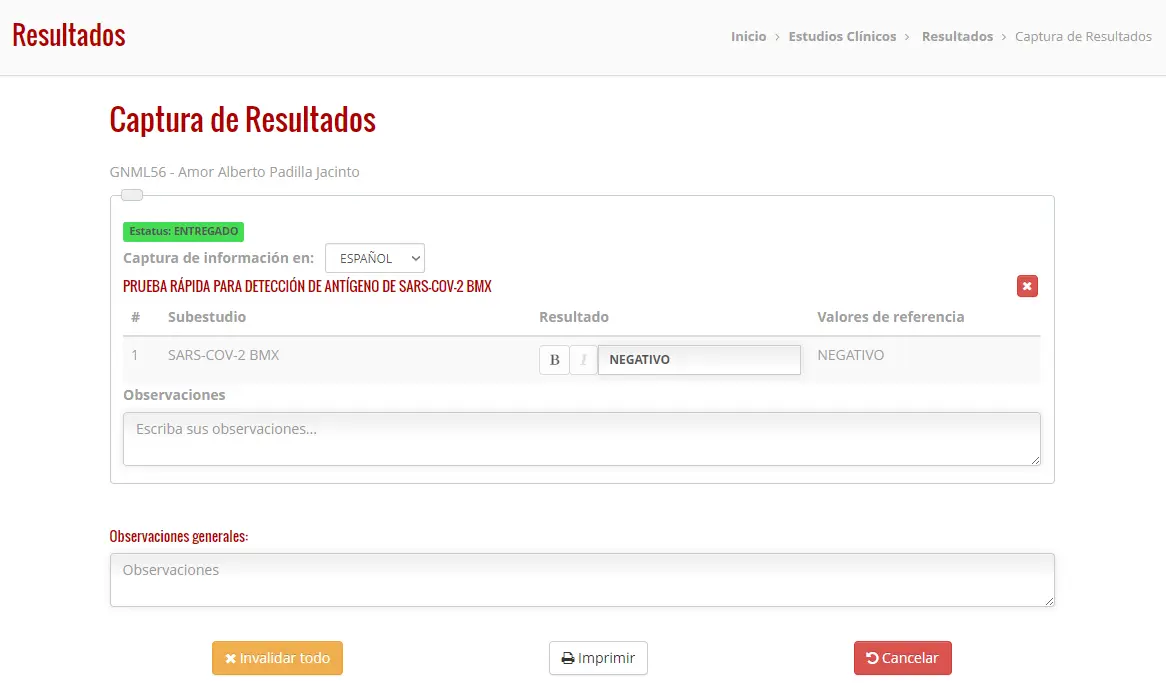
Después de haber presionado el botón “Invalidar todo” nos aparecerá una ventana donde nos preguntará si deseamos invalidar todos los estudios, y nos dice que si los invalidamos tendremos que volver a liberarlos nuevamente para entregarlos.
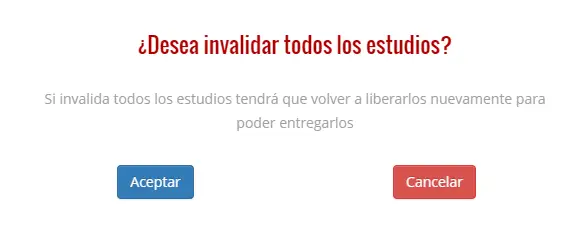
18. Al presionar el botón “Aceptar” , nos aparecerá un aviso de “Transacción exitosa”.
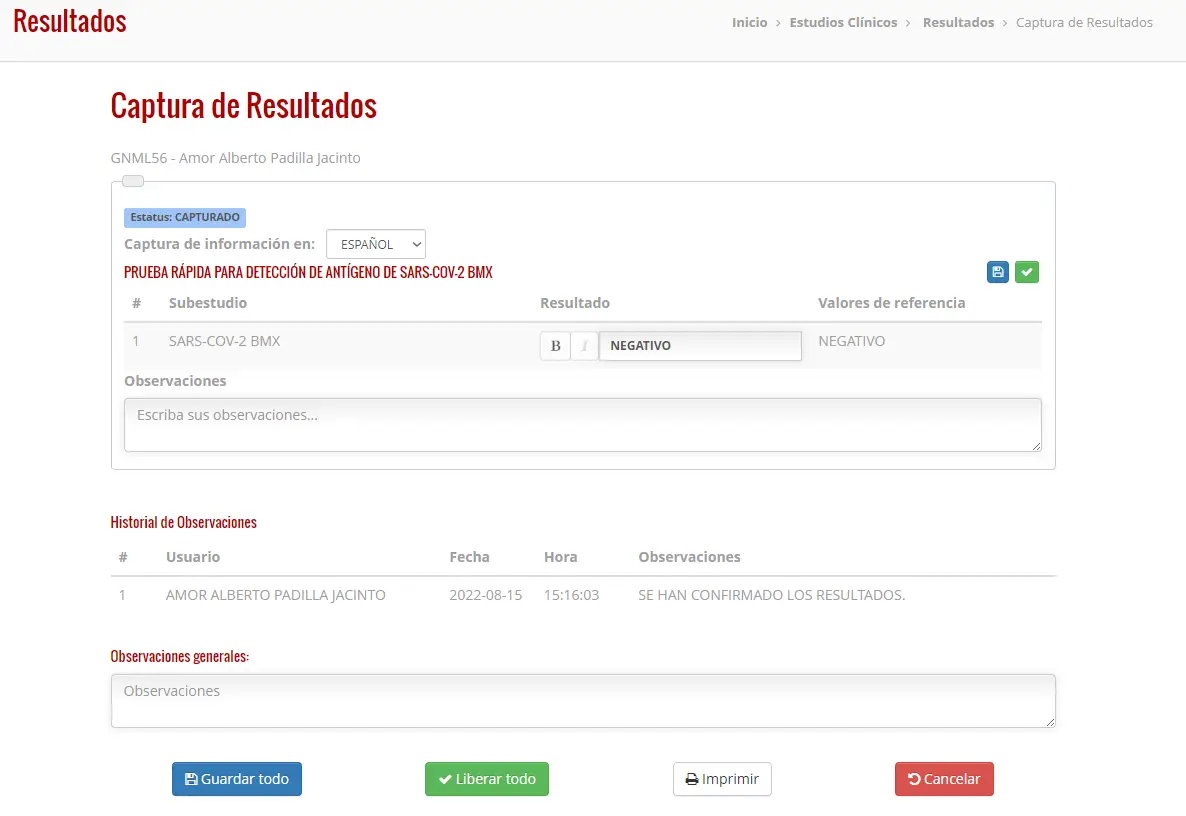
19. Y ahora aparecerá el estudio en estatus “Capturado”, después de haber invalidado los resultados, para volverlos a liberar, si se hace alguna modificación en la información de captura de un subestudio será necesario poner una observación general la cual será obligatoria para volver a liberar nuevamente.
20. Cuando haya sido colocada, se presionará el botón “Guardar todo” y en la parte inferior aparecerá un historial de observaciones.
21. Y se presionará el botón “Liberar todo” .
Después de haber presionado “Liberar todo” nos pedirá que revisemos la información antes de liberar.
22. Nos aparecerá una ventana en la cual nos preguntará si deseamos liberar los estudios, y se presionará “Aceptar” .
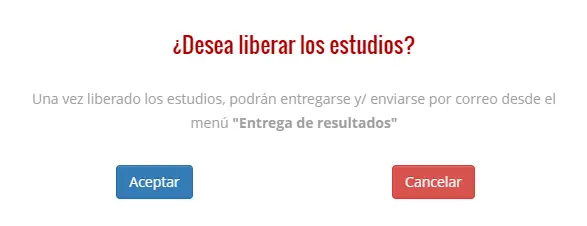
23. Por último, después de haber presionado el botón “Aceptar” , nos aparecerá un aviso de color verde que dice “Transacción exitosa” y los resultados serán enviados al correo del paciente.
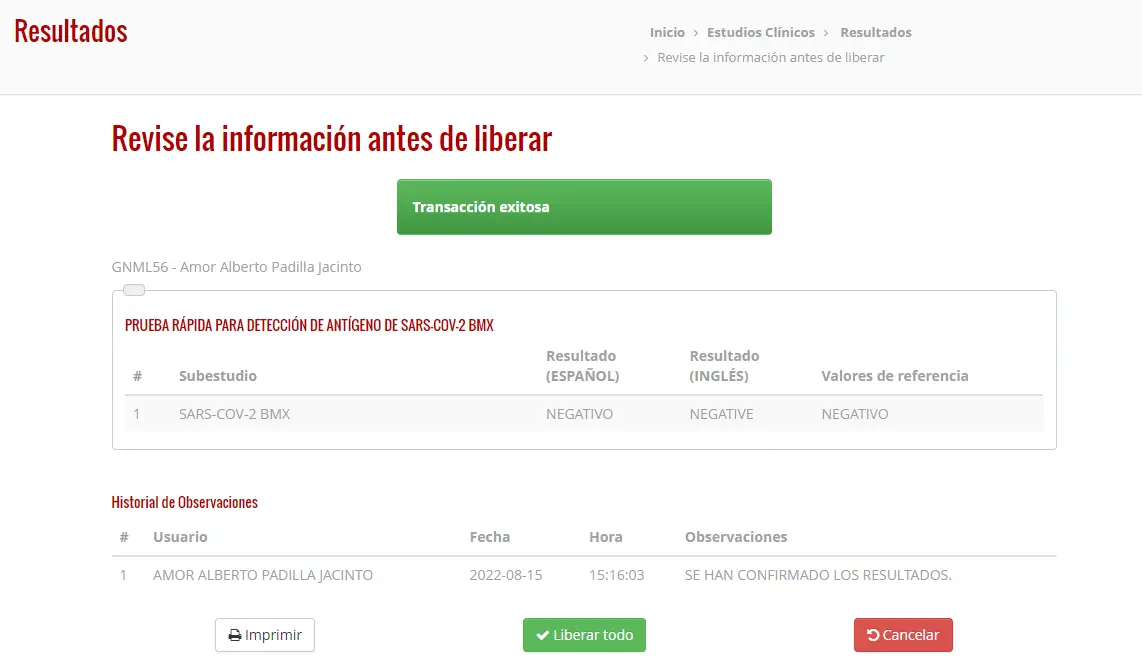
Y, automáticamente el sistema nos llevará a la página principal de Captura de Resultados.
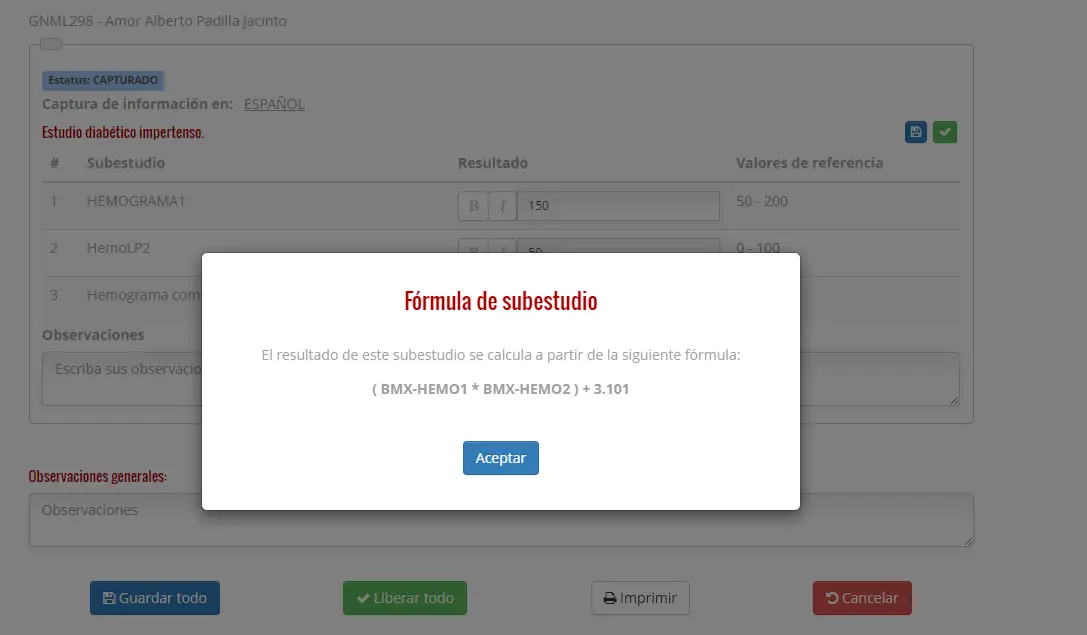
24. Ahora se realizará una captura de resultados con fórmula, dependiendo de la fórmula que haya sido agregada en la sección de subestudios, es lo que dará de resultados.
25. Si se quiere conocer las operaciones que está realizando el subestudio de fórmula, deberá presionar el ícono  , que se encuentra después del nombre del subestudio.
26. Deberá aparecer la ventana “Fórmula de subestudio” donde muestra la fórmula que fue definida en la sección “Subestudios”.
Para continuar con el proceso de captura como se mostró en los pasos anteriores, se deberá presionar el botón "Aceptar"